Assalamualaikum ... Saya menulis artikel ini untuk anda semua yang belum bisa bermain spam Oke Tanpa Banyak Basa Basi :v , Kita Mulai Saja
Di Sini Saya Anggap , Sudah Mempunya Alat Alatnya Jike Belum Bisa Download : Scam Page : Di Sini Letter : Di Sini Script Mailer : Di Sini Checker : Di Sini
Ok , Kalo lansung ke cPanel
Ikuti Langkah Langkah Berikut : - Login Ke Cpanel Anda - Pilih File
Smtp memang dibutuhkan dalam pengiriman pesan berskala besar, dengan begitu tidak perlu mengirimkan pesan dengan cara manual melalui email jika telah memiliki smtp,. Terus bagaimana cara agar dapat memiliki smtp, saya akan memberikan salah satu tips agar bisa mendapatkan smtp yaitu dengan memiliki smtp relay yang disediakan dari mbah google..
Hai Hai Hallow sahabat sahabat yang senantiasa bertemu lagi dan lagi dengan saya, hehehe.. semoga kalian selalu menikmati kesehatan dan nikmat yang luar biasa yang telah diberikan oleh Allah SWT. Pada kesempatan kali ini saya admin PakarTekno akan membahas tentang keuntungan belanja online guys, secara online shopping terbilang cukup banyak mulai dari harga lebih murah, banyak pilihan produk, promo, bahkan ada hari belanja online yang punya banyak penawaran sangat menarik.
Tokopedia pun menganut sistem escrow yang berarti dana tidak langsung disalurkan ke penjual melainkan disimpan oleh pihak Tokopedia terlebih dahulu jadinya lebih aman jika ada penipuan atau hal sejenis itu. Maka dari tidak heran kalau di era digital ini mulai banyak yang beralih membeli berbagai kebutuhan melalui toko online karena jauh lebih praktis dan tidak menghabiskan waktu banyak dibandingkan toko fisik.
Walaupun begitu bagi pengguna yang baru pertama kali belanja online tentu akan merasa bingung atau khawatir tidak perlu takut karena cara order di Tokopedia sangat sederhana dan aman. Maka dari itu Gadgetren membuat tutorial ini mulai untuk membantu kamu memesan barang online.
Cara Order di Tokopedia Lewat HP Atau Applikasi
Buka aplikasi Tokopedia dan masuk menggunakan akun kamu. Jika belum punya akun maka sebaiknya buat terlebih dahulu agar lebih mudah nantinya.
Cari barang yang ingin kamu beli. Sebaiknya kamu langsung memesan dari Official Store atau toko resmi yang sudah ditandai dengan ceklis ungu kalau ada. Jika ingin membeli dari toko umum maka pastikan untuk selalu cek reputasi dan komentar.
Jika sudah yakin maka kamu bisa langsung menekan beli.
Kemudian kamu akan dialihkan ke halaman keranjang untuk melihat barang apa saja yang akan dibeli. Pada halaman ini kamu juga bisa menggunakan kupon atau voucher untuk mendapatkan potongan harga.
Setelah menekan tombol checkoutmaka kamu sekali lagi akan diperlihatkan detil pemesanan. Pilih alamat tujuan dan kurir pengiriman sesuai kebutuhan kamu.
Dalam halaman checkout kamu juga bisa memilih untuk menggunakan asuransi pengiriman agar barang lebih aman.
Jika semua sudah sesuai, maka kamu bisa menekan tombol bayar.
Pada halaman ini kamu dapat memilih metode pembayaranseperti apa yang ingin digunakan baik itu transfer bank hingga melalui indomart.
Terakhir kamu akan diberikan petunjuk bagaimana melakukan pembayaran agar sistem Tokopedia dapat mendeteksi transaksi secara otomatis.
Berbelanja di Tokopedia melalui web memiliki tahapan-tahapan yang tidak jauh berbeda dengan yang ada di aplikasi. Jadi tidak masalah kamu ingin menggunakan metode yang mana tanpa perlu takut kehilangan fitur, namun biasanya ada beberapa promo yang hanya bisa digunakan melalui aplikasi Tokopedia saja.
Langsung Lewat Web Tokopedia
Pilih barang yang ingin kamu inginkan lalu tekan tombol beli atau bisa juga memilih masukan ke keranjang.
Selanjutnya kamu akan dialihkan ke halaman keranjang untuk memastikan barang apa saja yang ingin dibayarkan saat ini. Jika sudah yakin maka kamu dapagt menekan tombol checkout.
Pada halaman selanjutnya akan ditampilkan kembali detil barang lebih lanjut serta pengaturan lainnya seperti alamat, kurir, asuransi, dan donasi.
Setelah memilih bayar, maka kamu dapat memilih metode pembayaran mana yang ingin digunakan.
Tahap terakhir, kamu akan diperlihatkan tata cara pembayaran agar transaksi langsung terdeteksi otomatis oleh sistem.
Nah untuk berbelanja di situs serupa juga memiliki tahapan yang tidak jauh berbeda sehingga kamu bisa menerapkannya pada situs jual beli online lain. Pastinya di masa mendatang, belanja secara online akan menjadi sesuatu yang lebih umum dilakukan oleh semua orang.
Itulah penjelasan dan rangkuman yang bisa saya simpulkan dari saya Animo Guffrend, cukup sekian semoga bermanfaat dan bertambah ilmunya bagi kita semua yah guys! Saya minta maaf jika ada salah atau kekurangan karena yang memiliki kelebihan hanya Allah Swt. Sekian Terima Kasih dan jumpa lagi diartikel berikutnya.
Hai Hai Hallow sahabat sahabat yang senantiasa bertemu lagi dan lagi dengan saya, hehehe.. semoga kalian selalu menikmati kesehatan dan nikmat yang luar biasa yang telah diberikan oleh Allah SWT. Pada kesempatan kali ini saya admin PakarTekno akan membahas tentang Google Camera guys, modifikasi camera ini telah menjadi salah satu alternatif aplikasi kamera untuk menghasilkan gambar dengan kualitas yang lebih baik dibanding aplikasi kamera bawaan. Meski tidak benar-benar mirip seperti kamera di Google Pixel 2, nyatanya beberapa fitur unggulan bisa digunakan di Google Camera modifikasi, seperti potrait mode dan HDR enchance. Tutorial kembali berlanjut dengan menggunakan smartphone mid-range terbaru buatan ASUS, yakni ZenFone Max Pro M1.
Jika smartphone kalian sudah di-root, mungkin caranya akan lebih mudah. Di sini kami akan memberikan tutorial untuk menginstall Google Camera modifikasi di ZenFone Max Pro M1 tanpa perlu root. Ya! Kalian tak perlu nge-root!
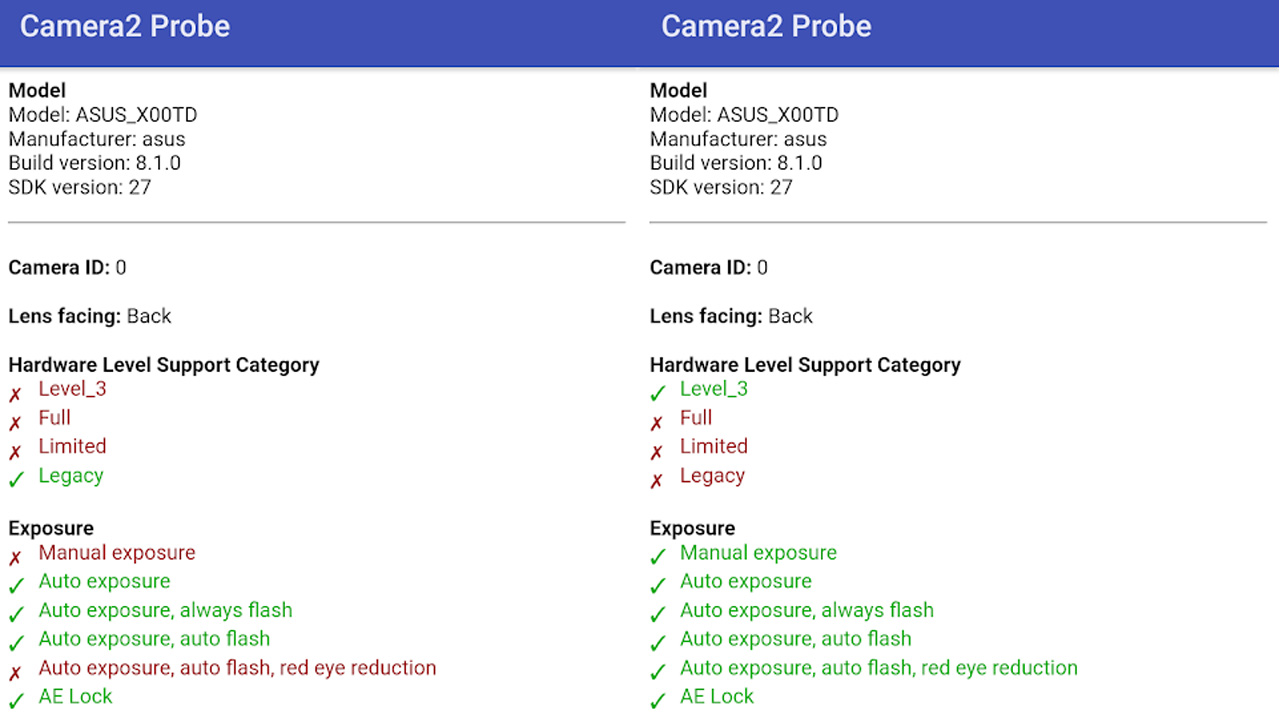
Karena aplikasi Google Camera membutuhkan akses Camera2API, pertama-tama kalian harus lebih dulu mengaktifkannya. Untungnya untuk mengaktifkan Camera2API di dalam smartphone besutan ASUS ini sangat mudah. Kalian hanya perlu masuk ke fastboot.
Untuk bisa mengeksekusi perintah lewat fastboot, pastikan komputer atau laptop sudah ada file ADB platform-tools terbaru dan pindahkan di tempat yang mudah ditemukan. Aktifkan juga fitur USB debugging di smartphone yang bisa ditemukan di menu “Developer Option”.
Selanjutnya, kalian bisa matikan smartphone dan nyalakan kembali dengan menekan tombol Power dan Volume bagian bawah (Volume Down) bersamaan. Saat masuk ke Mode Recovery, pilih menu “Reboot to bootloader”. Jika sudah masuk, hubungkan smartphone ke komputer dengan kabel data.
Buka folder ADB platform tools yang sudah didownload tadi. Selanjutnya tekan Shift lalu klik kanan dan pilih menu “Open PowerShell window here” atau Open Command Prompt Here.
Untuk mengetahui smartphone berhasil terhubung atau tidak, masukan perintah di bawah ini:
Windows Command Prompt: fastboot devices
Windows PowerShell: .\fastboot devices
macOS or Linux Terminal: ./fastboot devices
Jika sudah terhubung, masukan kode berikut untuk mengaktifkan Camera2API:
Windows Command Prompt: fastboot oem enable_camera_hal3 true
Windows PowerShell: .\fastboot oem enable_camera_hal3 true
macOS or Linux Terminal: ./fastboot oem enable_camera_hal3 true
Jika muncul pesan “Okay”, kalian bisa segera restart smartphone. Nantinya, secara otomatis Camera2API yang ada pada ASUS ZenFone Max Pro M1 sudah berhasil diaktifkan. Langkah selanjutnya adalah menginstall Google Camera.
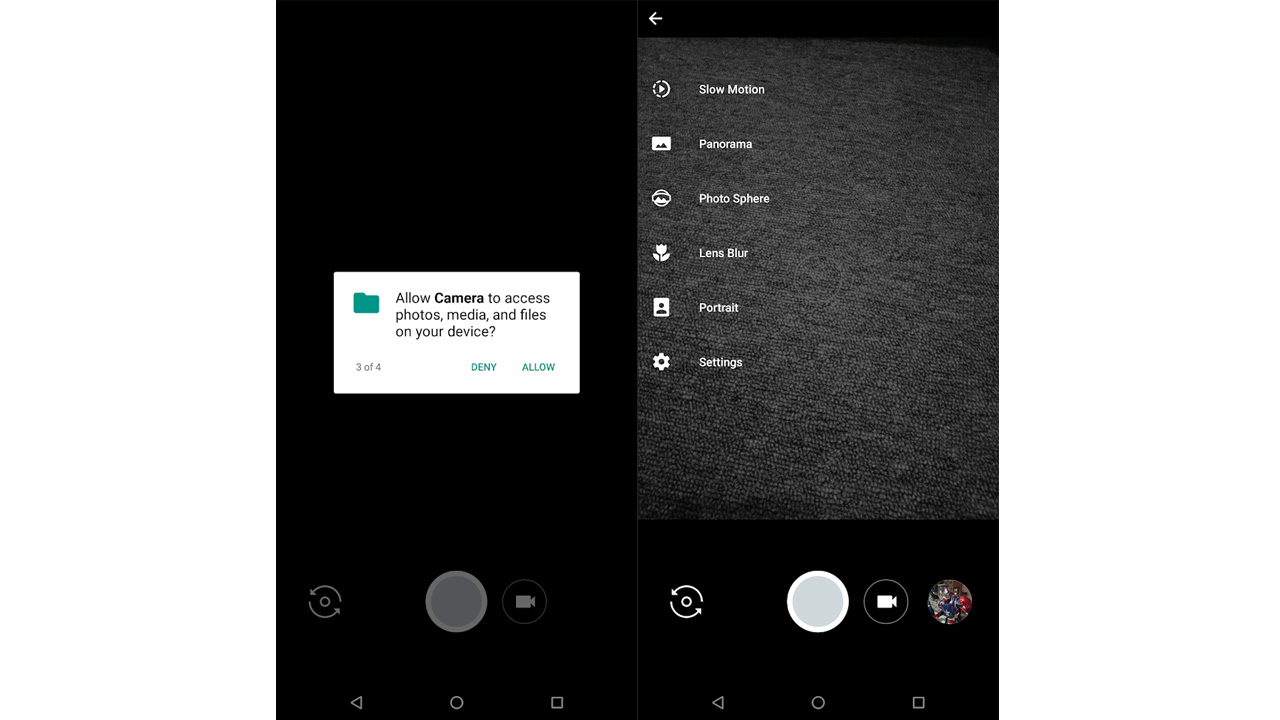
Kalian bisa memilih versi stable dengan tulisan merah atau yang tercetak tebal. Jika aplikasinya sudah didownload, kalian bisa segera menginstall aplikasi tersebut ke dalam smartphone ASUS ZenFone Max Pro M1. Jika telah terinstall, buka aplikasi Google Camera dan berikan perizinan yang diminta. Kini, Google Camera sudah bisa kalian gunakan untuk memotret objek yang diinginkan. Oh ya jangan lupa, kalian bisa segera mengaktifkan fitur HDR+ enchanced.
Berikut ini kami perlihatkan beberapa contoh foto yang diambil menggunakan Google Camera modifikasi yang terpasang di ASUS ZenFone Max Pro M1. Selamat mencoba!
Itulah penjelasan dan rangkuman yang bisa saya simpulkan dari saya Animo Guffrend, cukup sekian semoga bermanfaat dan bertambah ilmunya bagi kita semua yah guys! Saya minta maaf jika ada salah atau kekurangan karena yang memiliki kelebihan hanya Allah Swt. Sekian Terima Kasih dan jumpa lagi diartikel berikutnya.
Hai Hai Hallow sahabat sahabat yang senantiasa bertemu lagi dan lagi dengan saya, hehehe.. semoga kalian selalu menikmati kesehatan dan nikmat yang luar biasa yang telah diberikan oleh Allah SWT. Pada kesempatan kali ini saya admin PakarTekno akan membahas tentang bagaimana sih cara install windows 10 ? Baru saja Windows 10 Final dirilis, semua sudah sangat penasaran dan tertarik untuk mencobanya. Gampang banget bagi kamu yang ingin mencoba windows saja, kamu tinggal download windows 10 lalu tinggal melakukan install ulang. Saya lebih menyarankan kamu melakukan install ulang fresh dari awal dibanding upgrade agar proses instalasi bisa lebih sempurna ketimbang upgrade. Disini, saya akan mencoba sharing cara install windows 10 dari 0 melalui media Flashdisk ataupun DVD dimulai dari proses setting BIOS.
Berikut adalah tutorial cara install windows 10
Download dulu software Windows 10 di google atau dimanapun sama saja.
PENTING ! Pertama-tama, pelajari dahulu sistem partisi windows kamu sebelumnya. Secara umum, sebuah laptop/PC memiliki 2 partisi hardisk yang biasa orang sebut Drive C dan Drive D. Tahu perbedaannya? Drive C biasanya merupakan partisi system dan Drive D merupakan drive data. Namun, kebanyakan orang selalu salah mengartikan drive C dan selalu meletakkan data disitu. Yang harus kamu lakukan pertama kali sebelum install windows 10 adalah, PASTIKAN DATA KAMU AMAN. Segeralah backup seluruh data kamu mulai dari Desktop, My Documents, dll. Pindahkan ke Drive D semuanya tanpa kecuali. Untuk folder Program Files disarankan tidak perlu di backup semuanya, akan lebih baik jika nantinya kamu menginstallnya menggunakan master installer setelah windows 10 selesai diinstall.
Jika semuanya sudah dilakukan, silahkan buat bootable windows. Bootable windows disini berarti sobat harus membuat installer windows 10 ke dalam sebuah media. Media tersebut boleh berupa Flashdisk maupun DVD. Bagaimana caranya? Pertama-tama, siapkan dahulu drivenya. Untuk flashdisk usahakan 4GB keatas dan untuk burning usahakan ke DVD (4.7GB) . Jangan ke CD !! Karena sizenya hanya 700MB. Disini saya akan mempraktekkannya dengan menggunakan Flashdisk.
Pilih drive flashdisk kamu lalu select juga file ISO Windows 10 yang telah didownload disini.
Pilih menu start dan tunggu hingga selesai. Jika sudah, close rufusnya dan jangan dicabut flashdisknya.
Silahkan restart PC kamu lalu jika sudah memulai start, tekan hotkey untuk masuk ke dalam sistem BIOS. Hotkey tersebut bisa kamu perhatikan di bagian pojok kanan bawah PC kamu. Apakah bios itu? Secara kasar bisa disimpulkan bahwa BIOS itu sejenis pengaturan awal sebelum kamu melakukan booting ke PC. Secara default, hotkey untuk memasuki BIOS ada bermacam-macam mulai dari F2 , F4, F10, F8, F12 dan DEL tergantung dari merk PC masing-masing. Usahakan agak cepetan nekannya agar proses ini tidak terlewatkan. Jika terlambat, silahkan ulang restart kembali. Untuk proses ini pastikan flashdisk kamu dalam keadaan tercolok.
Selanjutnya, jika sudah berhasil memasuki BIOS pasti kamu akan menjumpai tampilan yang berwarna biru-biru. Lalu, masuk ke tab Boot dan cari boot options/boot order. Setting boot order kamu agar pilihan Removeable Disk (jika tidak ada, cari saja nama merk flashdisk kamu contoh : Kingston atau yang lain) kamu bisa berada paling atas. Disusul oleh Harddisk/HardDrive (jika tidak ada cari yang ada embel-embel HDD atau merk harddisk kamu contoh : Hitachi) dipilihan kedua.
Jika sudah tersusun seperti itu, lakukan save and exit dengan tombol F4 atau F10 (tergantung dari merk BIOSnya) silahkan baca aturan key-nya disebelah pojok kanan bawah.
Setelah proses save selesai, maka PC kamu akan kembali restart. Namun, yang akan kamu jumpai setelah ini adalah logo installer Windows 10. Hmm, sudah mulai nih proses seriusnya hehe.
Sampai disini, pilih bahasa yang mau kamu gunakan. Selebihnya biarkan saja. Lalu klik install now.
Nah sekarang kamu akan dihadapkan dengan inputan serial. JANGAN PANIK !! Kamu nggak perlu cari cari serial lagi. Cukup di skip saja hehe. Harus jeli dong nyari tulisan skipnya :p
Selanjutnya ada 2 pilihan instalasi. Pilih saja costum. Daan, kamu akan menuju pengaturan partisi. Untuk sesi ini harap diperhatikan baik-baik. Kamu akan menjumpai partisi-partisi apa saja yang akan ada di PC kamu. Sekarang, select drive C kamu. JANGAN SAMPAI SALAH atau data-data kamu yang di partisi D pun juga akan lenyap. Dalam screenshot saya dibawah ini, kebetulan size drive C saya adalah 20GB. Maka, itulah yang akan saya format. Pilih menu format lalu yes. Tunggu sebentar, kemudian pastikan drive yang sedang terselect / dipilih adalah drive C tadi. Lalu silahkan klik next untuk melanjutkan, jangan sampai salah.
Proses instalasi sedang berlangsung. Proses ini akan memakan waktu hingga sekitar 20-30 menit.
Jika sudah, pc kamu akan otomatis melakukan restart. PENTING!! Saat melakukan proses restart dan sudah muncul logo merk PC/laptop kamu langsung cabut flashdisknya !! Atau proses instalasi akan kembali diulang. Ribet kan kalau ngulang lagi hehe.
Tunggu proses restart hingga lebih kurang 10 menit , jika sudah maka akan kembali otomatis restart kembali. Setelah itu , kamu akan kembali lagi dihadapkan dengan pilihan serial. Wah-wah, ngotot bener ya pihak microsoftnya.
Pilih saja do this later lalu akan diarahkan ke menu settings. Pilih tombol Use Express Settings agar nggak ribet lagi hehe. Tunggu sebentar hingga proses automatic settings selesai.
Selanjutnya, ada lagi pertanyaan “Who owns this PC?” Pilih saja I own it lalu next.
Sekarang, kamu akan diminta login dengan microsoft account. Cukup di skip aja, kalau mau login cukup dilakukan nanti setelah semuanya selesai.
Di bagian Create User Accounts, isikan nama kamu dan juga password. Jika tidak mau berpassword, cukup kosongkan saja lalu next.
Tunggu loading sebentar, lalu kamu akan diarahkan ke dalam Windows.
Selesai
Itulah penjelasan dan rangkuman yang bisa saya simpulkan dari saya Animo Guffrend, cukup sekian semoga bermanfaat dan bertambah ilmunya bagi kita semua yah guys! Saya minta maaf jika ada salah atau kekurangan karena yang memiliki kelebihan hanya Allah Swt. Sekian Terima Kasih dan jumpa lagi diartikel berikutnya.
1.DIEMIN 2-3 JAM BIAR CC DETECT AKUN GMAIL 2.ORDER DARI YANG PALING KECIL / BELI PIN BBM 3.SETELAH ORDER BERHASIL DIEMIN 15 MENIT BIAR GK HR 4.SETELAH ITU ORDER YANG KECIL" SECARA BERTAHAP 5.DILARANG MENJUAL METHOD 6.SEKIAN METHOD PLAYSTORE
su = super user ; mengaktifkan superuser mode (root). Hal ini ditandai dengan simbol $ sebagai user biasa, dan # sebagai superuser cd = Change Directory ; Membuka suatu direktory (folder) tertentu, misalnya cd /system ls = List ; Menampilkan isi direktory (folder) tertentu, misalnya ls /sys cat = Mencetak (menampilkan) isi suatu file, contohnya cat /proc/cpuinfo pm = mengecek hak akses/
Kembali lagi sama admin ya, maaf jarang posting di blog hahaha, oke kali ini saya akan memberikan tutorial mendapatkan domain tld .ooo gratis 2018 / tahun.
Buka website : https://www.buy.ooo
Nah disitu tinggal pilih domain yg mau agan pake tinggal search aja
Jika sudah tinggal select lalu checkout
Ntar dialihin ke halaman pembayaran jgn khawatir disitu tulisannya emang
Method , method adalah sebuah tips agar kita berhasil dalam sebuah order . kali ini saya akan membagikan method amazon terbaru 2016 langsung saja tanpa basa basi Check it Out : Oke guys sesuai janji gua akan share method yang biasa gunakan ,hasilnya sepert ss yg gua upload ini yah cuman ini ada ss di hp saya sisanya uda kehapus . udah ngntuk soalnya gk kuat takut gk kesampaian share jam 16:00
Haloo hallo hai, sesudahnya saya menjelaskan keunggulan keunggulan yang ada di Whatsapp Web kali ini saya akan membahas tentang dan soal Twitter guys. Kamu pasti sudah mempunyai akun Twitter kan? Bagaimana tidak? Orang Twitter saja merupakan salah satu sosial media yang sudah muncul sejak lama sekaligus terkenal. Jauh jauh sebelum Instagram, Snapchat maupun Whatsaap populer, Twitter sudah lebih dulu dikenal. Meskipun sudah lama sih guys, tapi Twitter mampu bertahan.
Bahkan kini tren kembali ke Twitter mulai terasa. Fiturnya yang sederhana atau bahkan 'gitu-gitu' aja justru dirindukan pengguna lamanya. Nah kalau kamu belum pernah pakai Twitter dan ingin mencoba, begini cara buat akun Twitter baru.
Ini Dia Cara Membuat Akun Twitter Baru
Kalau kamu belum pernah buat akun Twitter dan ingin mencobanya, sekarang saat yang tepat. Twitter punya banyak alasan kenapa dia jadi sosial media yang wajib dipakai, tidak percaya? Baca saja ini. Kali in Jaka akan beri tahu bagaimana cara daftar ke Twitter dengan mudah.
Sebelumnya kamu harus download dulu aplikasi Twitter. Link-nya sudah Jaka taruh di atas, kamu bisa download secara gratis ya. Kalau sudah diinstal, sekarang simak cara buat akun Twitter baru di bawah ini ya :
Pertama kali membuka aplikasi Twitter kamu akan masuk ke halaman awal, langsung
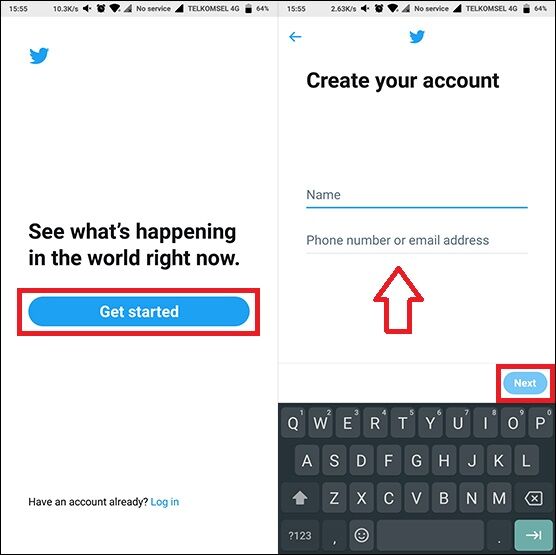
Pertama kali membuka aplikasi Twitter kamu akan masuk ke halaman awal, langsung saja tap Get Started. Setelah itu kamu akan diminta memasukkan username atau Nama Akun. Kamu juga harus memasukkan nomor telepon atau alamat email, kali ini Jaka akan menggunakan nomor HP. Jika sudah tap Next.
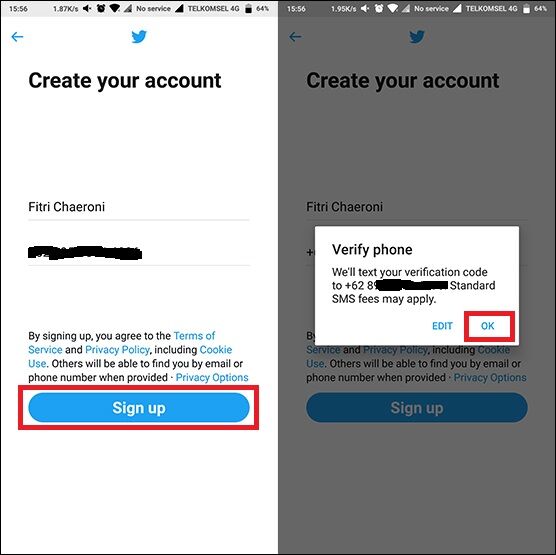
Tahap cara buat akun Twitter selanjutnya adalah menyetujui Term of Service. Jika sudah selesai membacanya langsung saja tap Sign Up. Setelah itu Twitter akan mengirim kode OTP untuk verifikasi ke nomor HP kamu, tap OK.
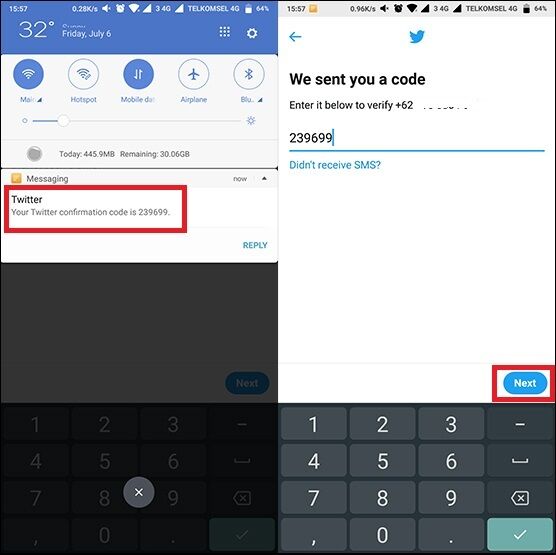
Setelah menerima kode OTP, langsung masukan kode tersebut di kolom OTP. Kalau sudah langsung saja tap Next untuk melanjutkan proses cara buat akun Twitter baru.
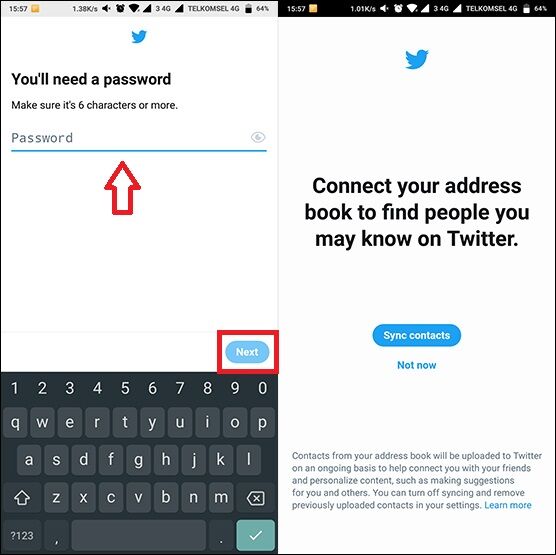
Selanjutnya kamu akan diminta untuk membuat password. Buat password yang kuat, dan hindari password yang berbahaya seperti 25 password ini. Jika sudah tap Next, lalu kamu akan diminta untuk sinkronisasi kontak. Bisa kamu skip dengan pilih Not Now.
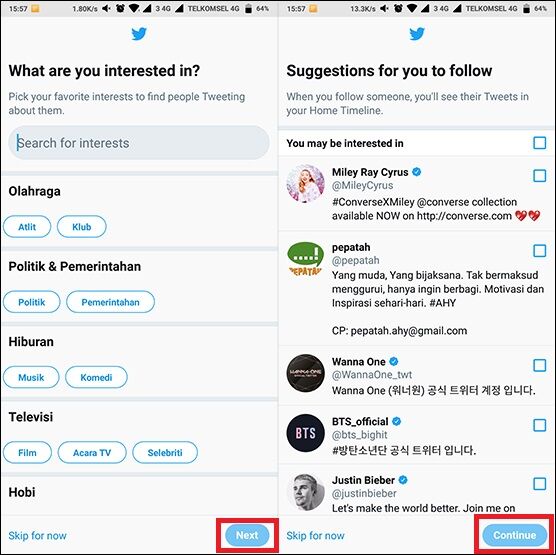
Cara buat akun Twitter baru yang selanjutnya adalah dengan menemukan ketertarikan kamu. Pilih akun-akun Twitter dari orang yang kamu gemari. Jika sudah pilih saja Continue.
Sekarang akun Twitter baru kamu sudah jadi guys. Kamu bisa menambah foto profil, menambah bio, mengganti username, dan tentunya mulai membuat tweet lalu terlibat dalam obrolan dengan banyak tweeps lainnya. Mudah kan cara buat akun Twitter baru ini?
Akhir Kata
Itu tadi tips bagaimana cara buat akun Twiter baru dari Jaka. Cara daftar akun Twitter baru ini bukan cuma bisa dilakukan melalui aplikasi, tapi visa browser juga bisa. Langkahnya sama saja kok, selamat mencoba!
Instagram memang dikenal dengan update berkala yang menghadirkan beragam fitur lengkap untuk penggunanya. Salah satunya adalah kemampuan untuk melakukan live streaming guys.
Selain posting foto dan video serta Instagram Stories yang bisa kamu unduh, nyatanya ada cara juga untuk men-download video live streaming loh. Berikut Jaka akan ulas cara download video live Instagram orang lain di smartphone Android.
Cara Download Live Instagram dengan Cepat dan Mudah
Sebenarnya ada cara mudah untuk menyimpan video live Instagram, yakni dengan cara merekamnya menggunakan aplikasi perekam layar. Namun dirasa hal ini masih belum cukup maksimal, karena pastinya akan terganggu dengan berbagai notifikasi yang masuk.
Nah berbekal aplikasi Android, kamu sudah bisa men-download live streaming Instagram tentu dengan kualitas tinggi yang nggak perlu kamu ragukan. Penasaran gimana caranya?
Langkah - 1
Pertama kali kamu pastinya harus memiliki akun Instagram pribadi dan telah mem-follow akun yang hendak kamu unduh video live streaming-nya.
Selanjutnya, pastikan kamu sudah men-download aplikasi Android bernama StorySaver+ for Instagram yang sudah Jaka berikan tautan di bawah ini.
Langkah - 2
Buka aplikasi StorySaver+ for Instagram maka kamu akan dibawa ke halaman login Instagram. Isi kolom Nama Pengguna dan Kata Sandi sesuai dengan akun Instagram yang kamu miliki. Langkah - 3
Selanjutnya pastikan kamu sudah mengkonfirmasi akun Instagram yang hendak digunakan dengan menggunakan Kode Keamanan yang akan dikirimkan ke nomor telepon yang didaftarkan guys.
Langkah - 4
Maka kamu akan dibawa ke halaman muka aplikasi StorySaver+ for Instagram. Akan ada kolom Live yang akan menampilkan akun Instagram yang sedang melakukan live streaming.
Nah untuk melakukan unduhan kamu tinggal pergi ke tabReplay dan pilih video live Instagram mana yang hendak kamu unduh. Kali ini akan akan menggunakan akun Instagram @prambors. Langkah - 5
Kemudian kamu akan dibawa ke tampilan video tayangan ulang live Instagram dari akun tersebut. Kamu bisa memutar video dengan tap ikon Play di bagian tengah.
Untuk memulai unduhan, kamu tinggal tapikon Download yang ada di pojok kanan bawah. Maka secara otomatis aplikasi StorySaver+ for Instagram akan memulai proses unduhan. Tunggu hingga selesai. Langkah - 6
Lalu jika video live Instagram orang lain sudah selesai terunduh, kamu tinggal tapikon hamburger di halaman muka aplikasi StorySaver+ for Instagram. Selanjutnya pilih Gallery untuk melihat video yang sudah terunduh.
Video live Instagram yang sudah di-download ini sendiri dapat kamu bagikan atau diakses melalui aplikasi file manageryang ada di smartphone Android kamu guys.
Catatan: StorySaver+ for Instagram hanya akan mengunduh file video live mentah dari Instagram, tanpa menambahkan ikon like dan komentar secara langsung seperti saat video live dilakukan di akun tersebut.
Akhir Kata
Nah itulah cara download video live Instagram orang lain dengan cepat dan mudah menggunakan aplikasi StorySaver+ for Instagram. Dengan begini kamu bisa terus-terusan lihat video live tanpa perlu batasan waktu 24 jam lagi kan? Selamat mencoba!
Youtube merupakan media berbagi konten video yang kini banyak menjadi profesi impian kids jaman now. Kamu punya channel Youtube juga? Dan ingin menjadi Youtuber terkenal di dunia? Bisa banget, tak perlu membuat konten berbahasa Inggris cukup tambahkan terjemahan saja.
Agar konten kamu bisa dipahami oleh penonton dari luar negeri kamu bisa menambahkan subtitle di video kamu. Sudah tahu belum bagaimana caranya? Kalau belum berikut tips bagaimana cara menambah subtitle video di Youtube.
Begini Cara Menambahkan Subtitle Video di Youtube
Selain menambahkan subtitle dalam bahasa asing, dengan menambahkan subtitle bahasa Indonesia kamu juga bisa mengatasi jika percakapan di dalam video tidak terdengar secara jelas. Bukan cuma di video sendiri, kamu juga bisa lhomenambahkan subtitle di video orang lain.
1. Cara Menambahkan Subtitle di Video Youtube Milik Sendiri
Agar bisa menambahkan subtitle di video Youtube maka kamu harus mengakses situs Youtube dari PC kamu guys. Pastikan kamu sudah login ke akun yang kamu gunakan untuk channel Youtube kamu. Setelah itu ikuti langkah menambah subtitle video Youtube berikut ini :
TIPS! : Tap pada gambar untuk memperbesar ukuran dan melihat lebih detail.
Langkah pertama untuk menambah subtitle di video Youtube adalah kamu harus masuk ke menu Creator Studio. Caranya tap ikon Profile yang ada di sudut kanan atas. Setelah itu pilih Creator Studio.
Setelah itu kamu akan masuk ke Dashboard dari channel Youtube kamu. Lalu tap pada opsi Video Manager agar kamu bisa melihat semua video di channel Youtube kamu.
Dari semua video yang ada pilih video mana yang ingin kamu tambahkan subtitle di dalamnya. Caranya tap ikon Edit dengan tanda panah kebawah. Setealah itu pilih Subtitle/CC untuk bisa menambahkan subtitle video Youtube.
Tahap selanjutnya adalah tap pada tombol Add new subtitle or CC. Pilih bahasa apa yang akan kamu tambahkan sebagai subtitle di video Youtube kamu.
Setelah itu kamu bisa memilih dengan mengupload file subtitle atau membuat subtitle baru. Untuk bisa menambah subtitle secara manual tap Create a New Subtitle or CC.
Selanjutnya kamu akan masuk ke menu editing subtitle video Youtube. Play video kamu lalu pause pada bagian mana kamu ingin menambah subtitle. Lalu masukan teks subtitle di kolom yang ada di sebelah kiri. Kamu juga bisa menyesuaikannya lewat kolom yang ada di bagian bawah video.
Lanjutkan hingga seluruh bagian video sudah diberi subtitle. Jika sudah selesai memberi subtitle langsung saja simpan dengan tap tombol Publish. Maka subtitle kamu akan otomatis tersimpan.
Subtitle ini akan muncul ketika penonton mengaktifkan menu CC atau Subtitle. Seperti inilah hasilnya guys.
2. Cara Menambahkan Subtitle di Video Youtube Orang Lain
Selain bisa menambah subtitle di video sendiri kamu juga bisa menambah subtitle di video Youtube orang lain. Akan tetapi tidak semua video bisa kamu beri subtitle, hanya beberapa video yang masuk ke dalam kontribusi komunitas saja. Untuk tahu caranya, simak tips cara memberi subtitle di video milik orang lain di bawah ini guys :
Pertama masuk ke menu dashboard channel Youtube kamu seperti langkah pertama. Selanjutnya pilih menu Your Contribution yang ada di bagian kiri bawah untuk bisa menambahkan subtitle di video Youtube orang lain.
Setelah itu pilih tab Contribute, maka kamu akan menemukan video-video yang bisa kamu tambah subtitle. Untuk memberi subtitle pada video, tap tombol Contribute yang ada di sebelah kanan video.
Cara menambahkan subtitle di videonya juga sama dengan cara menambah subtitle di poin pertama. Karena ini video milik orang lain, jangan asal ya guys. Beri subtitle sesuai dengan konten yang ada di video.
Jika sudah selesai memberikan subtitle simpan dengan cara tap tombol Submit Contribution. Maka subtitle kamu akan langsung tersimpan di video tersebut. Orang lain masih bisa mengkoreksi subtitle yang kamu berikan. Begitu pula sebaliknya, kamu bisa merevisi jika ada subtitle orang lain yang kurang tepat.
Akhir Kata
Nah itu dia guyscara menambahkan subtitle video di Youtube dari Saya. Ingat ya guys jangan salah gunakan fitur menambahkan subtitle pada video Youtube orang lain. Karena subtitle ini juga akan bermanfaat untuk teman-teman kita yang tidak bisa mendengar atau tuli.
Bagaimana Sih Membuat Avatar? Hallo hai guys... bertemu lagi diartikel dengan topik beda lagi nih, Dizaman sekarang ini banyak orang yang bukannya menggunakan foto mereka untuk profil sosmed malahan menggunakan avatar kartun untuk profil sosmed mereka. Yups, sering kali kita menjumpai di Facebook orang-orang yang menggunakan avatar kartun sebagai profil Facebook maupun profil sosial media yang lain. Avatar ini juga bisa menjadi alternatif jika kalian merasa tidak pede dengan Foto kalian sendiri yang dipajang di sosmed.
Kalian yang pernah melihat foto profil avatar tersebut tentunya pernah berpikir, gimana cara buatnya. Sebenarnya cara membuat avatar kartun ini tidaklah sulit bahkan bisa dibilang sangat gampang. Apalagi sekarang ini banyak sekali beredar aplikasi-aplikasi yang bisa kalian gunakan untuk membuat avatar kartun sesuai keinginan kalian. Jadi kalian tidak perlu lagi yang namanya desain karakter avatar sendiri, intinya tidak ribet lah.
Nah, pada kesempatan kali ini Mastekno akan memberikan tutorial kepada kalian tentang cara membuat avatar kartun sendiri di android dengan FaceQ. Disini Mastekno akan menggunakan aplikasi yang bernama FaceQ untuk membuat avatar kartu. Untuk membuat avatar kartu dengan apikasi FaceQ tidak diperlukan kemampuan dan keterampilan desain, kalian cuma kayak milih-milih gitu, intinya gampang dan simple lah. Okeh langsung saja ke tutorialnya.
Cara Membuat Avatar Kartun di Android dengan FaceQ Termudah
1. Pertama-tama kalian harus memiliki aplikasi FaceQ terlebih dahulu kemudian install aplikasi tersebut. Kalian bisa mendownload aplikas tersebut melalui Play Store atau download aplikasi FaceQ.
2. Setelah kalian menginstall aplikasi tersebut, silahkan kalian buka aplikasi tersebut. Di Bawah ini adalah tampilan awal dari FaceQ. Kemudian silahkan kalian pilih jenis kelamin avatar yang akan kalian buat Boy atau Girl, selain itu ada juga avatar untuk dua orang 2Player.
3. Setelah itu kalian bisa membentuk avatar kalian sendiri, kalian bisa memilih rambut, warna rambut, bentuk kepala, warna kulit, alis, mata, mulut, hidung, kumis, kacamata, baju, topi, aksesoris, dan background sesuai keinginan kalian. Banyak sekali pilihan yang bisa kalian gunakan dalam aplikasi ini.
4. Jika kalian sudah selesai mengedit avatarnya, kalian bisa menyimpan avatar tersebut. Caranya adalah dengan menekan tombol Save / Simpanyang berada di pojok kanan atas aplikasi.
4. Jika saat disimpan avatar tersebut tidak full size, silahkan kalian kembali ke halaman utama kemudian pilih History disitu ada avatar yang kalian buat dan full size, setelah itu Screenshotpada tampilan tersebut kemudian crop pada bagian avatarnya saja. Cara ini bisa kalian gunakan jika avatar yang kalian simpan tidak full size.
5. Selesai, sekarang avatar kalian sudah berhasil dibuat dan kalian bisa memasang avatar kalian sebagai foto profil sosial media kalian misalnya Facebook. Jadi avatar ini sangat cocok untuk kalian yang tidak suka menampakan muka asli kalian.
Demikianlah tutorial yang bisa Mastekno sampaikan kepada kalian mengenai cara membuat avatar kartun di android dengan faceqsemoga bermanfaat. Aplikasi FaceQ ini akan sangat berguna dan membantu kalian memilih dan membuat foto profil keren jika kalian termasuk orang yang tidak suka menampilkan muka asli kalian karena tidak pede. Jika ada langkah yang masih kurang jelas silahkan boleh bertanya, terimakasih.
Tutorial Hijab Pashmina A la Selebgram Ashryrrabani
Saat ini model hijab sudah sangat beragam, mulai dari hijab segi empat, turban, layering, dan masih banyak lainnya. Pemakaian model hijab pun disesuaikan dengan selera masing-masing setiap orang. Salah satu model hijab yang banyak digunakan oleh para perempuan ialah pashimina, karena modelnya persegi panjang sehingga pashmina lebih mudah untuk dikreasikan.
Kali ini Popbela akan membahas mengenai hijab pashmina dari selebgram Indonesia, Ashry Rizqky Rabani. Dirinya akan memberikantutorial pashmina untuk menutup dada. Nah, yang perlu disiapkan adalah pashmina, kamu bisa pilih hijab mulai dari yang polos hingga bermotif. Lalu, siapkan ciput atau ninja, serta beberapa peniti dan jarum pentul. Sedangkan, untuk langkah-langkah berikutnya langsung simak di bawah ini yuk, Bela.
Cara Memakainya:
1. Terlebih dahulu, pakailah ciput atau ninja, lalu kenakan hijab pashmina dengan salah satu bagian lebih panjang yakni dibagian kanan.
2. Sematkan peniti atau jarum pentul di bagian dagu.
4. Ambil bagian hijab sebelah kiri sematkan peniti dibelakang kepala, lalu diikuti dengan hijab sisi kanan yang lebih panjang dan sematkan peniti di dekat telinga sebelah kanan.
5. Rapikan kembali hijab
6. Terakhir sebagai hiasan kamu bisa mengenakan bros secara menyamping di bagian kanan.
Jika kamu masih bingung dengan langkah-langkah diatas, jangan khawatir! Kamu bisa langsung lihat video tutorial dari Ashry Rizqky berikut ini.
15 Video Tutorial Hijab Segi Empat dan Pashmina Simple
Saat ini, banyak sekali tutorial hijab segi empat simple maupun pashmina yang bisa kita cari sebagai referensi berhijab. Anda bisa menyesuaikannya dengan busana yang dipakai baik kasual bahkan batik.
Bagi Anda yang berhijab, mungkin ada saatnya timbul rasa bosan karena memakai model jilbab yang itu itu saja setiap hari. Anda pun selalu memutar otak untuk menemukan gaya yang cocok dan selalu fresh.
Ingin tips tutorial hijab pashmina atau segi empat yang sederhana dan mudah? Jangan khawatir, kami akan membagi tutorial jilbab sederhana tanpa ribet.
Simak beberapa tutorial berikut ini untuk menambahkan inspirasi jilbab yang bisa dipadupadankan dengan busana yang Anda pakai.
Tutorial Hijab Pashmina
Secara umum, model jilbab dibagi menjadi dua, yaitu pashmina dan segi empat. Keduanya mempunyai perbedaan yang cukup signifikan.
Pashmina cenderung berukuran panjang, sedangkan segi empat berbentuk persegi yang biasanya dilipat menjadi segi tiga ketika dipakai. Kali ini, kami akan membahas tutorial hijab pashmina simple terlebih dahulu.
1. Tutorial Hijab Pashmina Simple Bahan Ima
Sumber video: YouTube – Atami Puspa
Pashmina berbahan ima seperti ini memang sedang banyak digemari. Bahannya memang tak selembut jilbab berbahan sifon. Namun, jilbab model ini mudah dibentuk dan tak terlalu licin.
Bahan ima ini biasanya sibuat oleh produsen dari bahan katun Jepang. Sehingga, tidak seperti bahan lain, jilbab berbahan ima tidak cepat kusut dan mudah disetrika
Bagi Anda yang masih bingung dengan cara memakai pashmina berbahan ima, berikut adalah tutorial hijab pashmina simple dari model ima yang bisa dipakai untuk kegiatan sehari-hari:
Pakai pashmina ima sama panjang antara sisi kanan dan kiri.
Tarik salah satu sisi pashmina ima ke atas.
Lakukan hal yang sama untuk sisi satunya lagi.
Jika sudah, rapikan dan semat dengan jarum pentul.
Ambil jarum pentul satu lagi, sematkan di samping untuk menahan tatanan jilbab.
Bagaimana? Tidak susah, kan? Anda dapat menerapkan tutorial hijab pashmina simple ini untuk keseharian. Mungkin waktu kuliah atau ke kantor. Bisa juga dipadupadankan dengan busana modern.
2. Tutorial Hijab Pashmina Simple Modern
Sumber video: YouTube – Richa Etika Ulhaq
Anda bisa memakai pashmina berbahan ceruti atau jenis sifon lain dalam tutorial ini. Teksturnya yang lembut akan membuat tampilan jilbab Anda pas dengan bentuk wajah.
Salah satu hijab modern dari jenis sifon ini banyak digemari karena bahan kainnya yang adem, jatuh waktu dipakai, juga teksturnya halus. Berikut adalah tutorial hijab pashmina simple dari bahan sifon:
Gunakan ciput sebagai dalaman agar lebih rapi dan tidak licin.
Pakai pashmina dengan posisi sisi samping lebih pendek.
Tarik sisi yang pendek ke bagian dalam sebelah telinga, kemudian sematkan jarum pentul.
Sematkan lagi jarum pentul di bagian luar.
Sisa bagian yang pendek letakkan ke bagian belakang agar rapi.
Tarik bagian sisi yang panjang ke belakang.
Rapikan, lalu sematkan jarum pentul di bagian tengah atas.
Tidak terlalu ribet, kan? Anda hanya perlu waktu yang singkat untuk mencoba tutorial hijab pashmina simpe ini. Cocok bagi Anda yang sibuk dan tak punya banyak waktu untuk memakai jilbab.
3. Tutorial Hijab Pashmina untuk Wajah Bulat
Sumber video: YouTube – Farouq Mubarak
Bagi Anda yang memiliki wajah bulat, pasti sering putar otak untuk memakai jilbab agar tak terlihat tembem. Sebenarnya, ada siasat mudah untuk mengatasi masalah ini.
Video di atas memberi solusi yang sedang Anda keluhkan. Berikut adalah tutorial hijab simple seperti yang ada dalam video di atas:
Pakai pashmina seperti biasa, samakan sisi kanan dan kirinya.
Posisikan jilbab bagian kanan dan kiri agak ke depan sedikit untuk menutupi pipi yang tembem.
Tarik satu sisi jilbab ke atas.
Lakukan hal yang sama untuk sisi yang satunya.
Setelah kedua sisi sudah rapi, sematkan jarum pentul.
Sebenarnya, tutorial ini tak terlalu jauh berbeda dengan tutorial hijab pashmina simple berbahan ima sebelumnya. Namun, di sini Anda bisa menutupi pipi tembem Anda agar terlihat lebih tirus.
Fungsinya hampir sama dengan shading pada make up. Hanya saja, ini lebih alami dan mudah tanpa menggunakan make up. Anda tak perlu repot memakai shading untuk menutupi pipi tembem.
4. Tutorial Hijab Pashmina Simple untuk Pesta
Tutorial berikutnya adalah untuk pergi ke pesta. Biasanya kita sering bingung memakai jilbab model apa untuk acara pesta. Sedangkan, jilbab yang kita punya biasa dipakai untuk sehari-hari.
Jangan khawatir, Anda tetap bisa memakai jilbab sehari-hari tersebut dan modifikasi sekreatif mungkin agar tampak lebih elegan. Simak tutorial hijab pashmina untuk pergi ke pesta lewat video ini.
Sumber video: YouTube – Hijab Tutorial
Untuk menambah kesan glamor, bisa ditambahkan beberapa aksesoris untuk diaplikasikan pada jilbab. Tapi, jangan terlalu berlebihan, ya. Pastikan semuanya seimbang agar tampilan Anda enak dilihat.
Tutorial model jilbab ini bisa diterapkan dengan kebaya. Mungkin ketika Anda sedang menghadiri acara pernikahan ataupun pada saat acara wisuda.
Selamat mencoba! Semoga video tutorial hijab pashmina simple ini bisa menambah ide dan memberi inspirasi yang bermanfaat bagi Anda.
5. Tutorial Hijab Pasmina Simple Menutup Dada
Tampil dengan jilbab syar’i tak mengurangi tampilan modis Anda. Ada beberapa orang yang bilang memakai jilbab lebar adalah hal kuno. Padahal, Anda tetap bisa tampil cantik dengan jilbab syar’i.
Selain itu, jilbab juga menjaga kehormatan dan harga diri seorang wanita. Dalam hal ini, jelas ajaran Islam sangat memuliakan kedudukan wanita. Pernyataan kuno hanya opini saja bagi sebagian orang.
Nyatanya, sekarang banyak yang memakai jilbab syar’i tapi masih terlihat fashionable. Di jaman modern seperti sekarang, sudah banyak desainer atau produsen jilbab yang berinovasi dengan gaya hijab modern.
Simak video tutorial hijab pashmina simple namun syar’i berikut sebagai panduan atau referensi Anda!
Sumber video: YouTube – Galuh Afih
6. Tutorial Hijab Pashmina Bahan Velvet
Pashmina berbahan velvet sering digunakan dalam acara formal atau pesta. Untuk sehari-hari, rasanya banyak yang lebih memilih pashmina berbahan lain. Karena banyak jilbab ini cenderung susah dibentuk.
Tapi, lewat video berikut, kami akan memberi tahu Anda bahwa tak selamanya jilbab berbahan velvet digunakan untuk acara formal. Ada cara lain yang mudah agar bisa dipakai sehari-hari.
Sumber video: YouTube – karina anindita
Untuk tampilan kasual, cukup padu padankan dengan busana santai yang biasa Anda pakai sehari-hari. Tentunya perpaduan antara pakaian kasual dan jilbab velvet tak pernah salah jika Anda pintar memadupadankannya.
7. Tutorial Hijab Pashmina Simple untuk Wanita Berkacamata
Ada cara sendiri dalam memakai jilbab untuk wanita berkacamata. Biasanya, jika kita memakai jilbab, kadang tidak nyaman untuk memakai kacamata.
Alasannya, karena jilbab jadi sempit dan malah terkesan tidak rapi. Namun, lewat video di bawah ini Anda bisa mendapat referensi tentang tutorial hijab pashmina simple untuk wanita berkacamata.
Sumber video: youtube.com/NatashaFarani
Dalam video ini, jilbab yang digunakan adalah pashmina rawis. Langkah-langkahnya adalah sebagai berikut:
Lipat sedikit jilbab bagian depan.
Pakai jilbab dengan sisi samping lebih pendek dari sisi satunya.
Sematkan jarum pentul di bawah dagu.
Bagian dalam dari jilbab di tarik ke atas, agar rawisnya terlihat.
Lipat sedikit bagian luarnya, rapikan dengan jarum pentul.
Beri pin pita untuk pemanis di bagian samping.
Masukkan bagian bawah jilbab yang tidak rapi ke dalam.
Kini, Anda tak perlu bingung lagi untuk memakai jilbab jika Anda berkacamata. Letakkan kacamata di bagian luar jilbab untuk menyiasati agar wajah tak terlihat lebar.
Tutorial Hijab Segi Empat
Tutorial selanjutnya adalah tutorial hijab segi empat simple dan modern. Meskipun berbentuk persegi dan berukuran lebih kecil, jilbab ini bisa dimodifikasi dengan banyak gaya.
Simak tutorial hijab segi empat simple namun bergaya berikut sebagai inspirasi. Anda juga dapat mempraktekannya, agar tampilan hijab modern Anda bervariasi setiap harinya.
1. Tutorial Hijab Segi Empat Simple untuk Liburan
Ingin tetap gaya waktu liburan tapi tidak mau ribet? Tenang, lewat video kali ini, kami akan mengajak Anda untuk mendapatkan inspirasi dari tutorial hijab segi empat simple dan hemat waktu.
Sumber video: YouTube – Ayu Indriati
Tentunya Anda ingin tetap terlihat modis pada saat liburan. Tapi, biasanya jika kita pergi berlibur, kadang malah tak sempat memikirkan penampilan karena sudah repot mengurus segala persiapan.
Jika Anda adalah tipe orang yang tak suka menghabiskan banyak waktu untuk urusan penampilan, tutorial hijab segi empat simple ini bisa dipraktekan. Sederhana dan tak terlalu menggunakan banyak jarum.
Anda hanya perlu menambahkan aksesoris seperti anting khusus untuk hijab modern dan gunakanlah lipstik berwarna ringan. Untuk menambah tampilan Anda agar tetap chic dan modis.
Carilah hijab modern yang nyaman dan tidak membuat gerah. Karena, ketika berlibur pasti akan merasa terganggu jika Anda kegerahan hanya karena salah memilih jilbab.
Liburan Anda pun akan tambah berkesan dengan penampilan yang modis dan tak ribet. Jangan lupa juga mengambil foto untuk mengabadikan momen dan gaya Anda saat liburan.
2. Tutorial Hijab Segi Empat untuk Pesta
Sumber video: YouTube – NatashaFarani
Video di atas memberi inspirasi kepada kita tentang tutorial hijab segi empat sederhana yang bisa digunakan untuk acara formal atau pesta. Jangan lupa untuk memakai make upagar wajah Anda cerah.
Agar tidak terlalu polos, Anda bisa menambahkan headpiece dengan sentuhan glitter. Tak perlu pergi ke salon atau merogoh kocek untuk menyewa stylist jika Anda ingin pergi ke acara formal.
Tutorial hijab segi empat pesta ini bisa Anda lakukan sendiri di rumah. Langkah-langkah yang diajarkan di video tersebut juga tak terlalu susah dan bisa Anda lakukan sendiri tanpa bantuan orang lain.
Jilbab biasa pun bisa dipakai untuk model glamor seperti ini. Anda hanya perlu memadupadankannya dengan busana pesta. Misalnya batik atau kebaya untuk ke kondangan atau wisuda.
3. Tutorial Hijab Segi Empat Satin
Saat ini, scarf bermotif floral print sangat banyak dijual di pasaran. Tapi, karena motifnya yang memang ramai, kita sering bingung bagaimana mengaplikasikannya.
Menentukan gaya memakainya pun cenderung lebih susah dari pada scarf polos. Namun, ada cara mudah yang diajarkan melalui video tutorial hijab segi empat simple di bawah ini.
Sumber video: YouTube – Nina Septiani
Lipat hijab menjadi bentuk segi tiga.
Pakai sama panjang antara sisi satu dan yang lainnya.
Buat lipatan di atas bagian depan scarf.
Rapikan, lalu sematkan jarum di bawah dagu.
Letakkan dua sisi scarf yang sama panjang tadi ke belakang.
Tarik ke bagian dalam belakang scarf lalu buat simpul dan rapikan.
Mudah bukan? Selain itu, memakai gaya scarfini juga ternyata sederhana sekali. Karena motif floral print terkesan ramai, Anda bisa memadupadankannya dengan pakaian polos atau yang tak banyak motif.
4. Tutorial Hijab Paris untuk ke Kantor
Sumber video: YouTube – Nina Septiani
Bosan pergi ke kantor dengan model jilbab yang itu itu saja? Coba keluarkan jilbab paris lama Anda yang sudah jarang dipakai lagi. Anda bisa memakainya untuk pergi ke kantor.
Tak perlu khawatir, kini jilbab paris bisa dibuat dengan banyak gaya yang tetap enak dilihat. Contohnya pada video di atas. Selain untuk ke kantor, model jilbab ini juga bisa Anda pakai untuk keseharian.
Pemakaiannya yang simple tak membutuhkan waktu lama untuk mempraktekannya. Dari banyaknya kreasi hijab modern paris, mungkin tutorial hijab paris ini bisa menjadi referensi.
5. Tutorial Hijab Paris untuk Kebaya
Sumber video: YouTube – Mutia Yulita
Model hijab modern ini cocok digunakan untuk wisuda atau acara pernikahan. Untuk tutorial hijab pesta kali ini, Anda membutuhkan jilbab paris dan tambahan kain tile sebagai kombinasi.
Untuk menambah volume di kepala, cukup tambahkan kain sebagai dalaman jilbab. Agar terlihat tak terlalu polos, Anda dapat menambahkan aksesoris berupa headpiece untuk kesan hijab modern.
Tidak terlalu sulit, bukan? Anda bisa mencobanya sendiri di rumah. Jika sudah mahir, bisa dijadikan bisnis styling hijab modern yang saat ini sedang banyak dibutuhkan untuk acara-acara tertentu.
6. Tutorial Hijab Simple untuk Hang Out
Memperhatikan penampilan waktu pergi bersama teman bisa menjadi hal yang penting. Lewat video kali ini, Anda akan mendapat referensi tutorial hijab segi empat simple untuk hang out.
Sumber video: YouTube – Meirani Amalia P
Pilihlah jilbab segi empat bermotif agar penampilan Anda terlihat lebih atraktif. Berikut adalah tutorial hijab segi empat simple tersebut:
Lipat menjadi bentuk segi tiga.
Sematkan jarum pentul di bagian tengah bawah dagu.
Tarik ujung jilbab sebelah kanan ke belakang.
Ikatkan dengan ujung jilbab sebelahnya lagi membentuk simpul persegi.
Kini, tampilan Anda pun akan terlihat berbeda hanya dengan menjoba tutorial hijab segi empat simple ini. Jika biasanya pergi dengan jilbab biasa saja, mulai sekarang jadikan tutorial ini sebagai referensi.
Penggunaan model ini bisa Anda terapkan ketika berkumpul dengan teman atau saudara. Cocok sekali untuk jalan-jalan atau nonton film di bioskop.
7. Tutorial Hijab Paris Simple
Jilbab paris merupakan item yang wajib Anda miliki. Meskipun bentuknya biasa, namun jilbab jenis ini bisa dimodifikasi sedemikian rupa menjadi beberapa model yang menarik.
Contohnya pada tutorial hijab segi empat simple untuk sehari-hari dari jilbab paris berikut ini. Anda bisa menggunakannya untuk keseharian atau kuliah maupun ke kantor.
Sumber video: YouTube – Emma Queen
Tak butuh waktu sampai satu menit, Anda sudah bisa bergaya dengan jilbab paris ini. Berikut adalah langkah-langkah dari tutorial hijab paris yang ada di video di atas:
Gunakan ciput ninja sebagai dalaman dengan warna yang senada degngan jilbab yang akan dipakai.
Lipat jilbab paris menjadi segitiga.
Pakai jilbab seperti biasa Anda pakai dengan sisi sama panjang.
Tarik bagian kiri jilbab lalu sematkan jarum pentul di dekat telinga sebelah kanan.
Sisi yang satunya lagi ditarik ke atas sedikit kemudian sematkan peniti untuk merapikan dan membuat aksen drapery.
Untuk tutorial hijab segi empat simple ini, Anda tak memerlukan aksesoris lagi, karena sudah terlihat manis dan cantik. Namun jika ingin menambah kesan glamor, anda bisa menambahkan aksesoris bernuansa glitter.
8. Tutorial Hijab Segi Empat Simple Bergaya Turban
Turban merupakan simbol agama Islam yang berasal dari bangsa Arab. Namun, turban menjadi tren fashion mulai tahun 2013. Saat ini, turban banyak dimodifikasi sebagai gaya berhijab.
Pada era 1960-an dan 1970-an, pemakaian turban mulai diadaptasi di negara Barat. Mereka menambahkan beberapa aksesoris untuk menghilangkan aksen religi.
Turban sebagai akesoris fashion
Beberapa artiswanita hollywood pun tak luput untuk ikut memakai turban. Saat ini, turban bukan hanya identik dengan kaum muslim, tetapi sudah merambah ke berbagai kalangan.
Nah, bagi Anda yang kebetulan berhijab, tak ada salahnya untuk ikut mengadaptasi penutup kepala berbentuk turban ini. Berikut adalah video tutorial hijab modern segi empat simple bergaya turban.
Sumber video: YouTube – AWM Collection
Jangan lupa juga untuk memakai dalaman yang menutup seluruh bagian leher. Agar Anda tetap bisa tampil tertutup walaupun memakai turban. Walaupun tampil modis, tapi tetap tak ada kesan terlalu terbuka.
Bukan Sekedar Gaya, Melainkan Kewajiban Wanita Muslim
Ada banyak tutorial hijab modern pashmina maupun segi empat yang dapat kita temukan di internet. Kita bisa menjadikannya referensi gaya berhijab untuk menyiasati rasa bosan memakai model yang sama setiap hari.
Tak hanya sekedar gaya, rambut wanita adalah salah satu aurat yang wajib ditutup. Bukan hanya penutup kepala yang melindungi dari debu atau sinar matahari yang terik, berhijab merupakan kewajiban.
Bagi wanita muslim, hendaklah segera menutup aurat tersebut dengan berhijab ketika sudah memasuki usia baligh. Jilbab memberi perlindungan bagi wanita dan menjaga kehormatannya.
Tak usah takut terlihat jelek atau susah mendapat pekerjaan jika berhijab. Rejeki sudah ada yang mengatur, jadi kita tak perlu khawatir tentang apa yang akan terjadi setelah memutuskan berhijab.
Jilbab bukanlah penghalang bagi kaum wanita. Selain sebagai identitas, juga merupakan ibadah wajib bagi muslimah sama seperti ibadah lainnya seperti sholat atau puasa.
Jadi, menaati perintah ini sama sekali tak ada ruginya bagi kita sebagai muslimah. Diharapkan, dengan menaatinya kita menjadi lebih patuh kepada perinta agama yang diwajibkan dan disunahkan untuk kita.
Hey there, We are Blossom Themes! We are trying to provide you the new way to look and use the blogger templates. Our designers are working hard and pushing the boundaries of possibilities to widen the horizon of the regular templates and provide high quality blogger templates to all hardworking bloggers!